SDK 테스트 가이드
해당 가이드는 로플랫에서 제공하는 테스트용 MiniPlengi SDK를 앱에 탑재하는 과정을 안내합니다.
탑재를 시작하기에 앞서 아래의 정보를 확인해주세요.
이 문서는 1.5.22-staging-docs 버전을 기준으로 작성되었습니다.
테스트용 SDK 탑재는 종속성을 제외하면 릴리즈용 SDK와 동일한 과정으로 탑재 가능합니다.
따라서 가이드에서는 종속성 및 테스트용 도구를 활성화하는 방법을 안내해 드립니다.
패키지 종속성 추가
CocoaPods을 통한 설치 방식은 지원되지 않으며, Swift Package Manager를 통해 배포됩니다.
SPM Package 추가
Project > Package Dependencies 에서 [+] 버튼을 눌러 SDK를 추가해 줍니다.
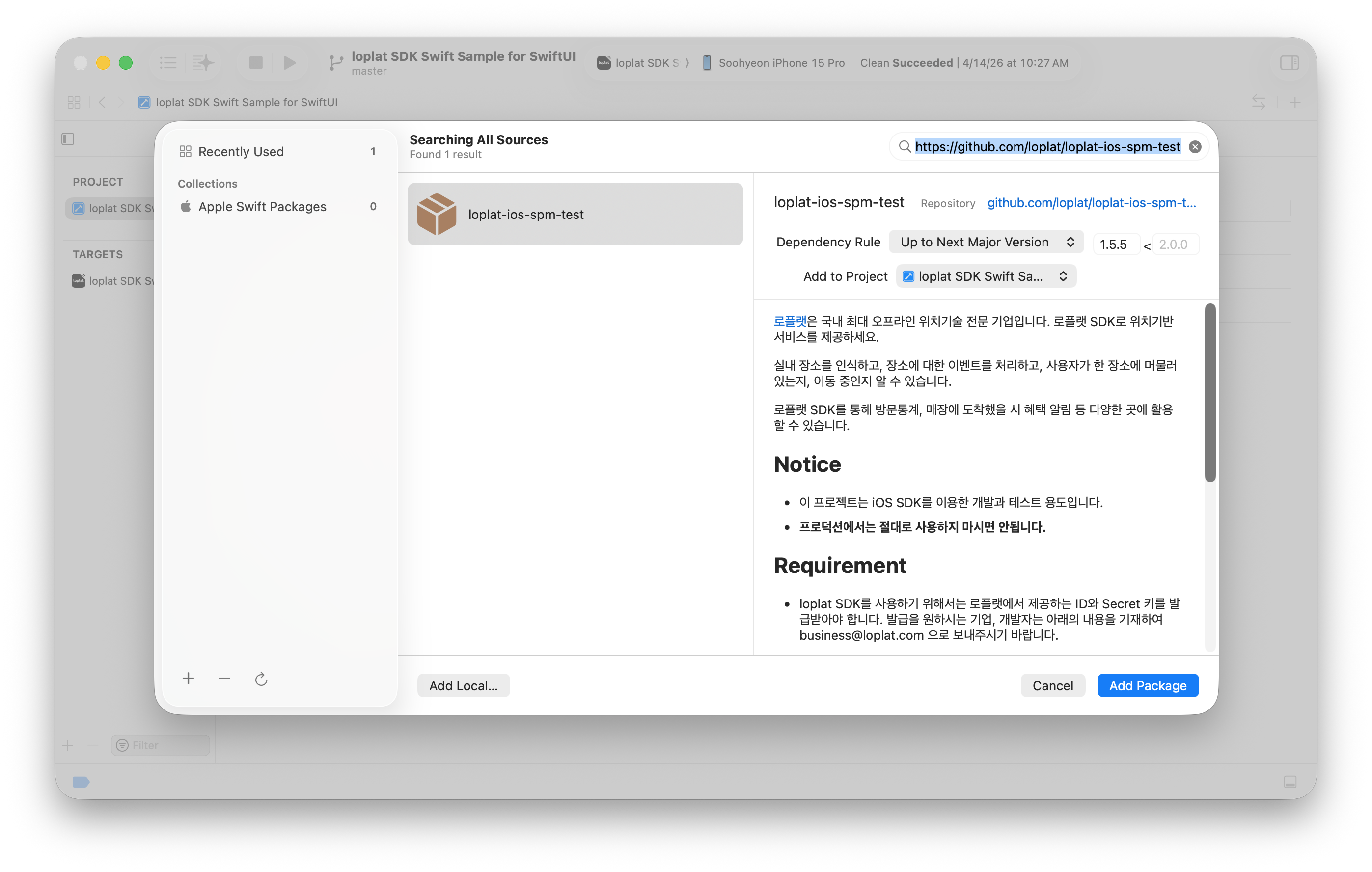
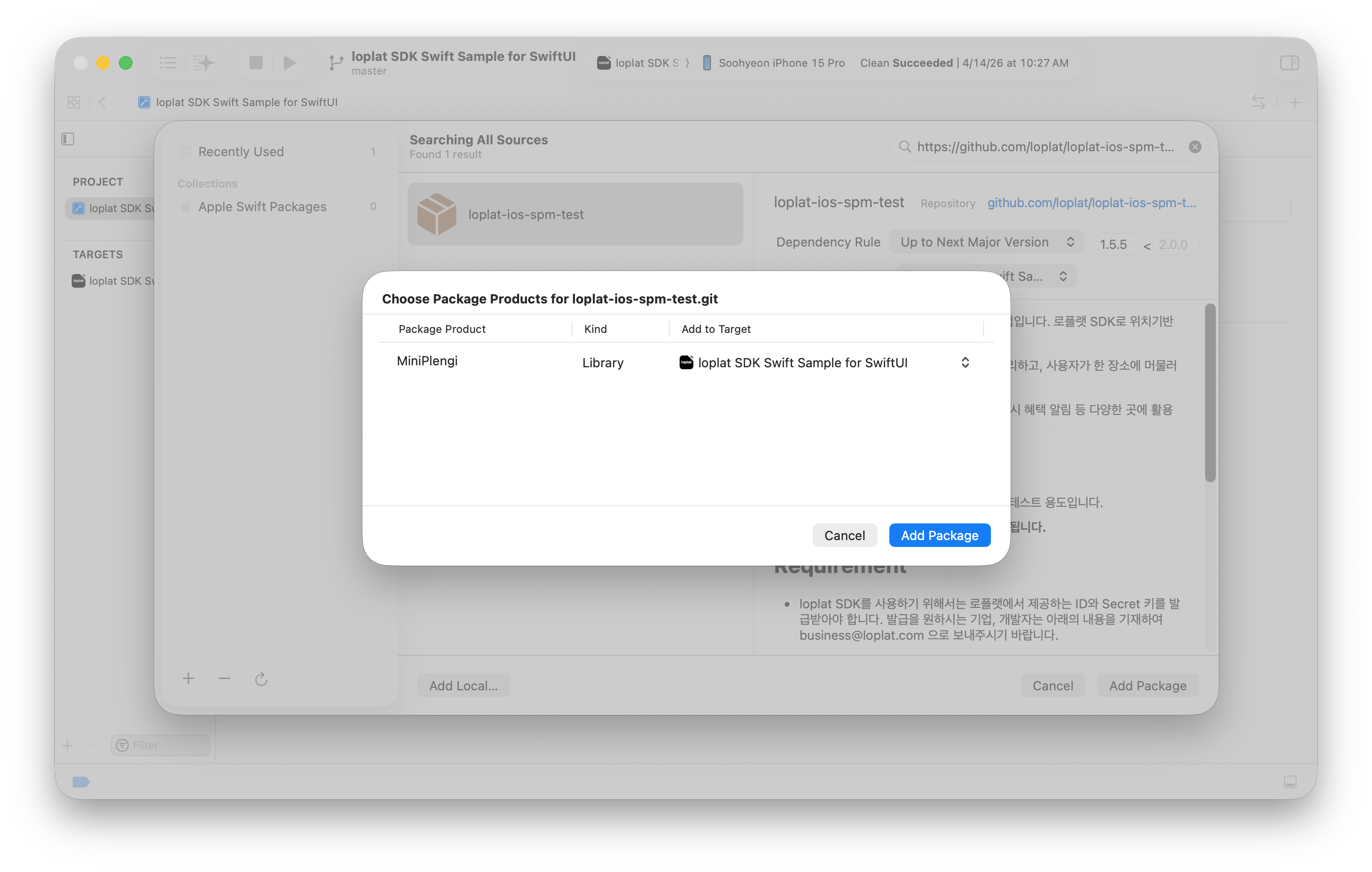
아래 URL과 버전을 적어준 후 Add Package를 눌러 완료합니다.
- https://github.com/loplat/loplat-ios-spm-test
- Exact Version 이용하여 특정 버전으로 고정하는 것을 권장합니다.
- 예시) Exact Version: 1.5.22-staging-docs
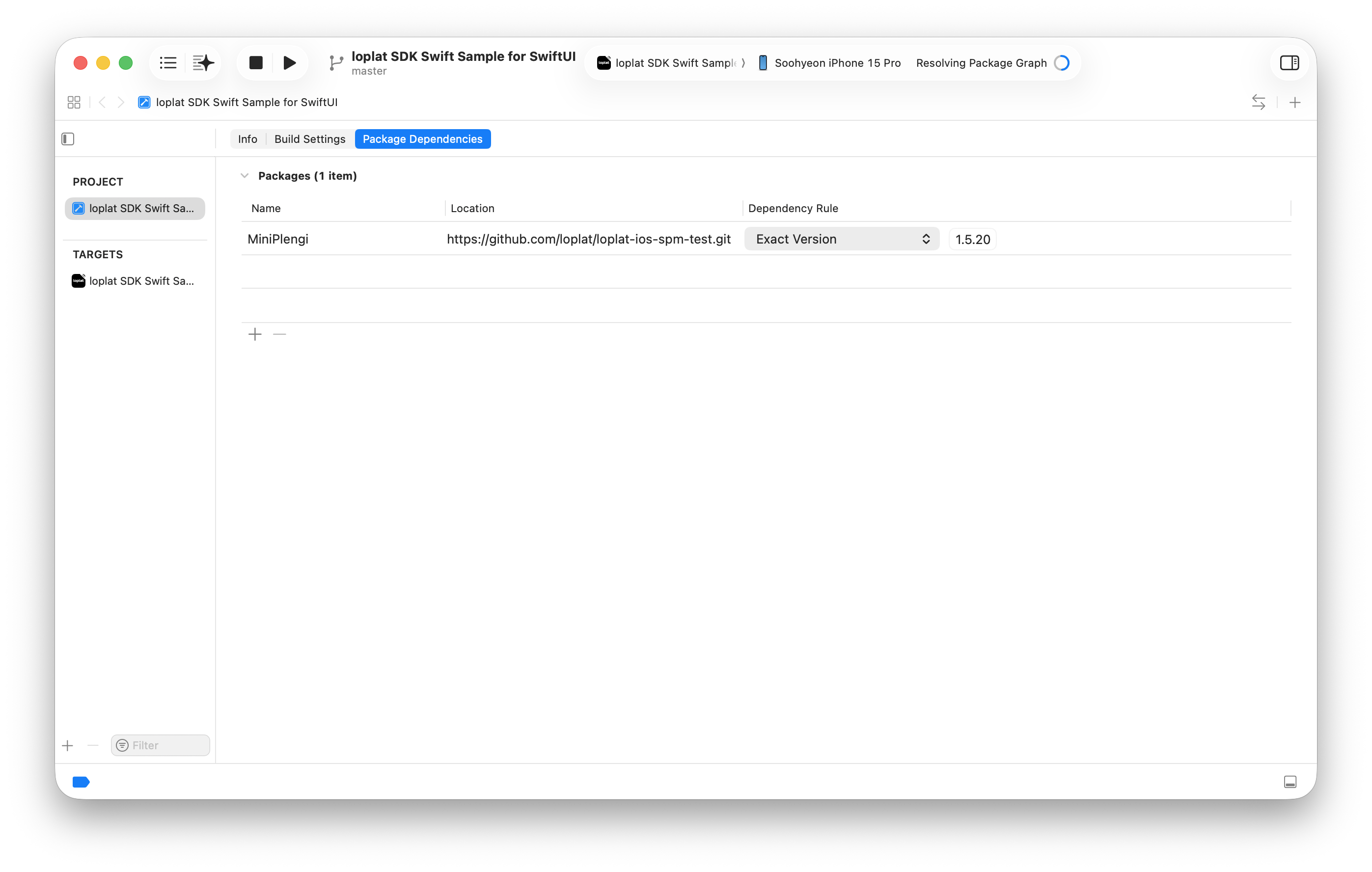
정상적으로 패키지가 추가된 경우, 아래와 같이 Package Dependencies에서 SDK를 확인할 수 있습니다.
테스트 도구
테스트 어시스턴트
테스트 어시스턴트는 loplat SDK가 고객사 앱 안에서 정상 동작하는지 테스트 단말에서 확인하는 기능입니다.
일반 사용자에게 배포되는 운영 앱에서는 활성화되지 않습니다.
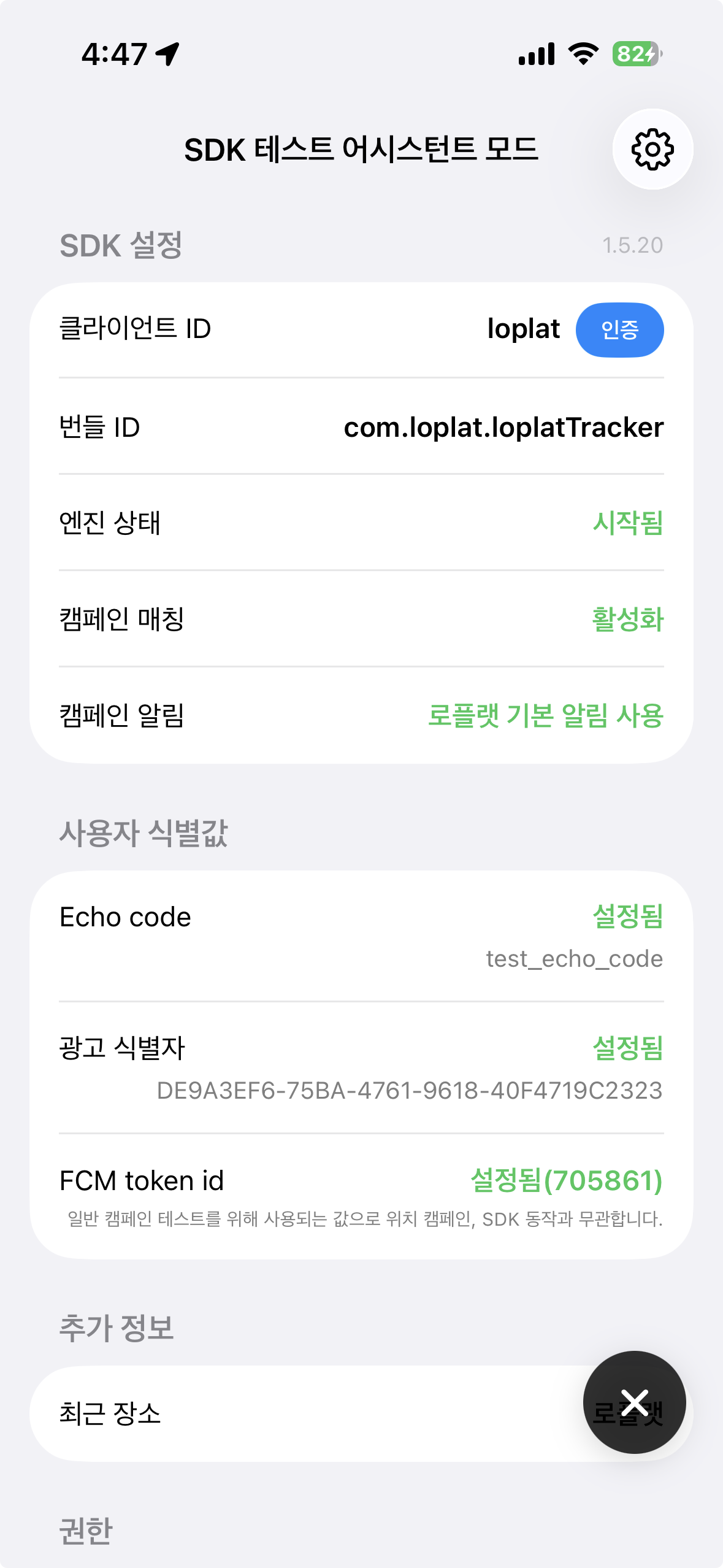
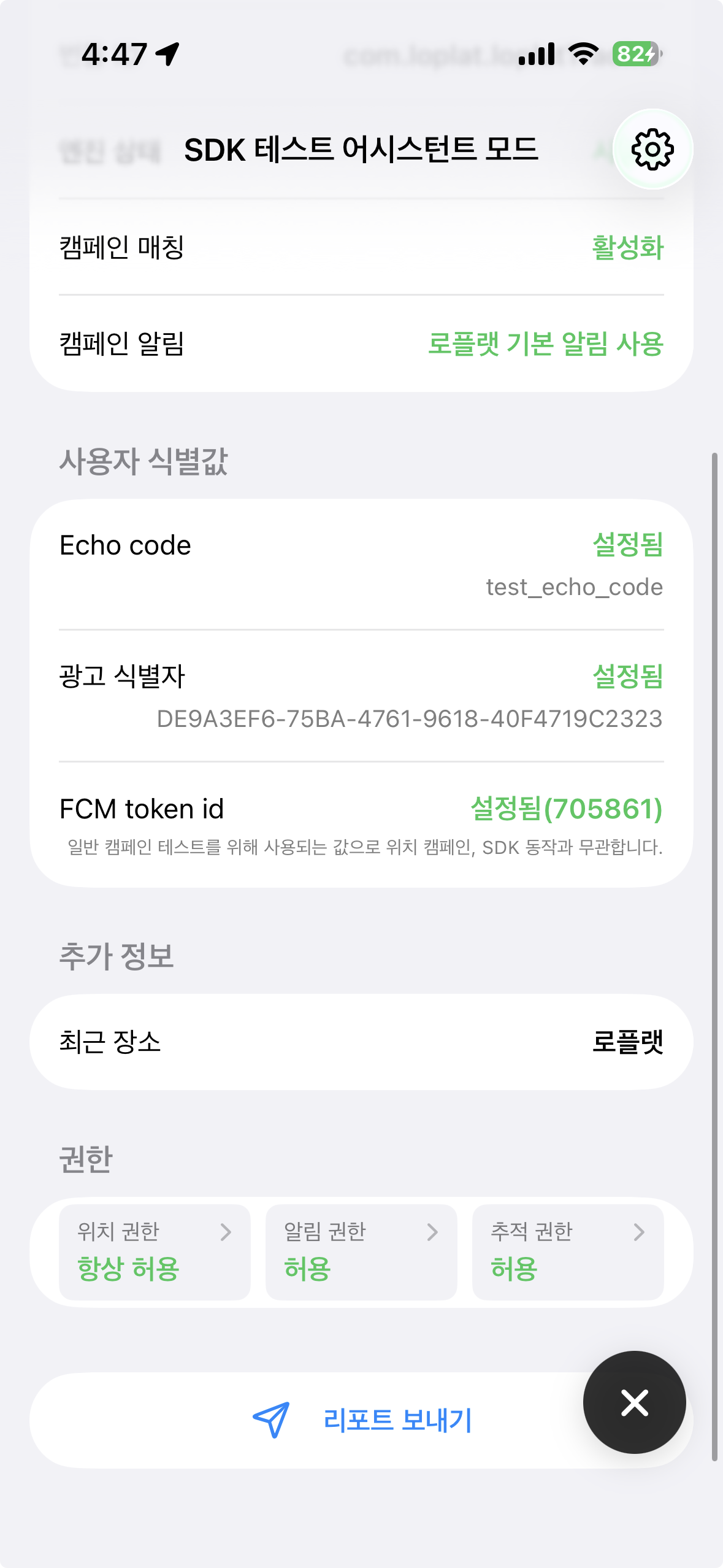
테스트 어시스턴트 모드 사용 시, 다음 내용을 확인할 수 있습니다.
-
SDK가 정상적으로 초기화되었는지
-
SDK가 동작 중인지
-
플랫폼별 필요 권한(위치 권한, 알림 권한 등)이 허용되었는지
-
위치 요청 결과가 들어오는지
또한 테스트 후 고객사 앱의 SDK 관련 상태 값과 SDK 동작 로그를 loplat 담당자에게 전달할 수 있습니다.
활성화
SDK 탑재를 끝낸 후 AppDelegate에서 기능 활성화 및 플로팅 버튼 노출을 위해 아래의 코드를 추가합니다.
/// 기본값은 false이며, host app 코드에서 명시적으로 true를 설정한 경우에만 플로팅 버튼이 노출되고 테스트 알림이 동작합니다.
Plengi.TestAssistant.enable = true
  import MiniPlengi

  func application(
      _ application: UIApplication,
      didFinishLaunchingWithOptions launchOptions: [UIApplication.LaunchOptionsKey : Any]? = nil
  ) -> Bool {
      ...

      if Plengi.initialize(clientID: "로플랫에서 발급받은 클라이언트 아이디", clientSecret: "로플랫에서 발급받은 클라이언트 키") == .SUCCESS {
          // init 성공

          // TestAssistant 활성화
          Plengi.TestAssistant.enable = true
      }

      ...
  }
사용법
앱을 실행하면, 오른쪽 아래의 플로팅 버튼을 이용해 테스트 어시스턴트 화면 진입할 수 있습니다.
상세한 사용 가이드는 SDK 테스트 사용자 가이드를 확인해주세요
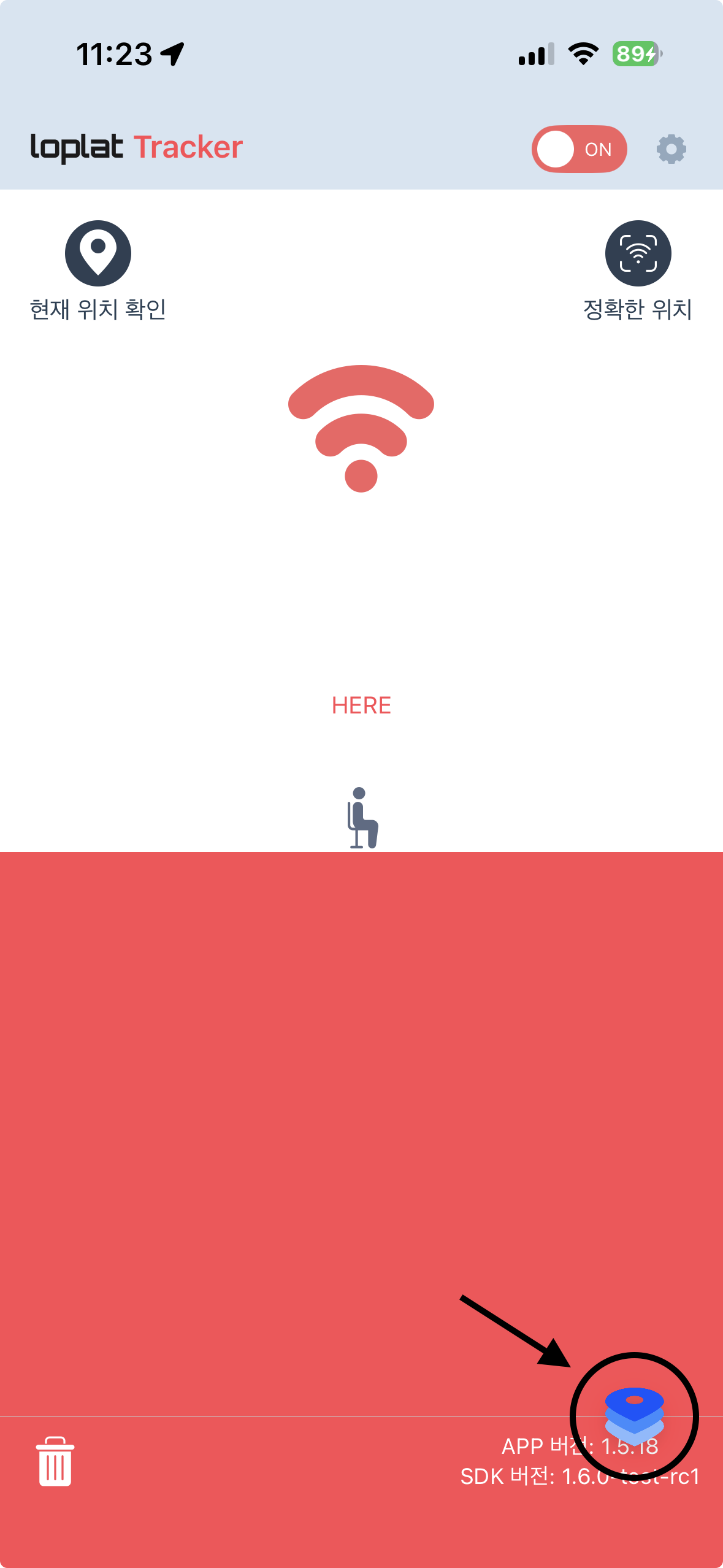 |  |  |
플로팅 버튼이 보이지 않으면 앱이 테스트 전용 SDK를 사용 중인지 확인해 주세요.